
哎呦我去,你是不也经常碰到这种憋屈事儿?在AI里好不容易把图标、插画磨得溜光水滑,结果一到要进PS做效果、合稿子的时候就抓瞎——要么图层全糊成一坨,要么矢量变位图后边缘跟狗啃似的-1。你说这软件都是一个妈(Adobe)生的,咋就这点默契都没有呢?今天咱就唠唠这个让无数设计师头大的“ai路径导出ps”那些事儿,保管你看完神清气爽,效率直接拉满!
一、 基础操作:别让“导出”成了“捣毁”
首先得整明白,AI和PS它俩本质就不是一码事。AI玩的是矢量,是路径和锚点,无限放大也不虚;PS整的是位图,是像素点,放大了就容易“开花”-1。所以ai路径导出ps的核心,就是把那些干净的路径和形状,尽量原汁原味地搬过去,还能让你在PS里接着折腾。
最省心的法子,就是用AI自带的导出功能,跟大姑娘出嫁似的,步骤得走对:
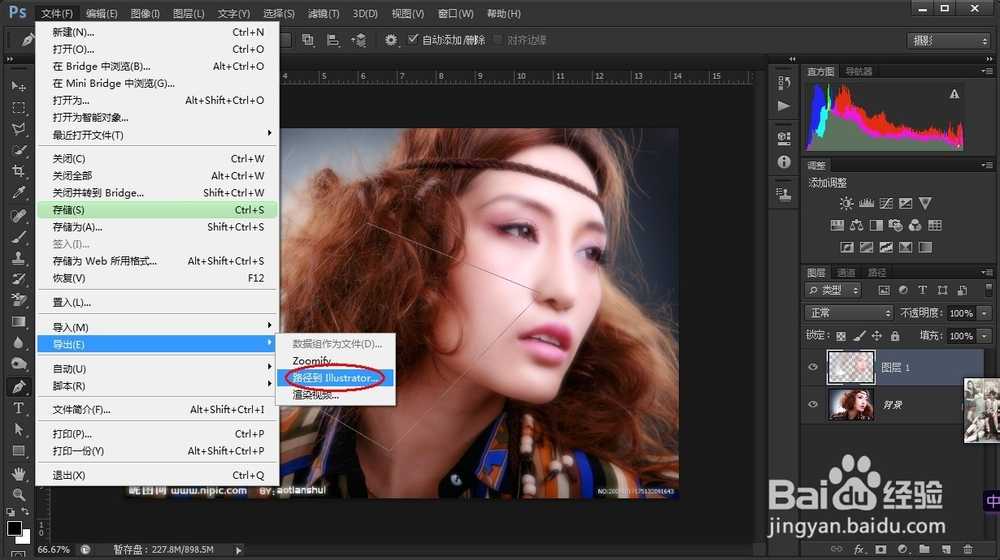
打开文件,点“文件”>“导出”>“导出为”。
在格式那儿,眼珠子擦亮点,选“Photoshop (PSD)”-1。
最关键的一步来了!会弹出一个“Photoshop导出选项”对话框。这里头有个“保留图层”的选项,务必勾上!勾上了,你的分组、命名基本能保住;没勾,那所有东西可就啪叽一下全拍扁到一个图层上了,到时候想改根线都费劲-3。
听起来挺简单是吧?但坑就在这儿等着呢!很多时候导过去,发现颜色跑偏了,描边样式不对了,特效没了。这是因为两个软件的色彩配置可能不一样-1。所以导出前,最好在AI里把文档颜色模式统一成RGB(如果是屏幕显示用),两边软件的色彩设置也尽量调成一致的。这就好比俩人说悄悄话,得用同一种方言,不然准闹误会。
二、 高级心法:让你的设计“毫发无损”地迁徙
光是会导出,那只能算刚出新手村。真正的高手,追求的是“完美迁徙”。这时候,光靠软件自带功能可能就不够使了,得用上更专业的家伙事儿。
网上有一些大神开发的专门用于“ai路径导出ps”的脚本工具(比如常被提到的Ai2Psd脚本),那才是真的香-8-10。这玩意儿好比给你架了一座专桥,能更聪明地识别AI里的复杂结构。它的厉害之处在于,不仅能保留基本图层,还能处理复合路径、文本对象(不过复杂文本建议先转曲),甚至对图层样式也有更好的兼容性-10。
用这类工具前,准备工作要做好,这叫“磨刀不误砍柴工”:
给描边“转个正”:在AI里选中带描边的图形,执行“对象 > 路径 > 轮廓化描边”-8。这样描边就从一种“效果”变成了实在的填充形状,导去PS后绝对不会变样。
给零件“打个包”:对于一大堆小矢量元素(比如一片树叶的纹理),可以选中后右键“建立复合路径”-8。这样能大大减少图层数量,PS那边打开时又快又清爽,管理起来也方便。
我跟你讲,用过一次这种专业方法,你就再也回不去了。眼睁睁看着自己精心设计的、有几十个图层的复杂图标,在PS里乖乖地、分层清晰地展开,那种感觉,就跟三伏天喝了口冰阔落一样通透!这才是真正解决了“ai路径导出ps”时图层结构错乱、效果丢失的核心痛点-8。
三、 避坑指南与效率飞升
方法都会了,但实际干活儿哪能一帆风顺?下面这些常见幺蛾子,你八成也遇到过:
导出的文件在PS里打开巨卡? 这可能真不是转换的锅。有时候是PSD里包含了很多隐藏的、未使用的色板数据。试试在AI导出前,到色板面板菜单里选择“选择所有未使用的色板”,然后一顿删,文件就能“瘦身”不少-2。
总是转换失败或报错? 首先检查下,AI文档里有没有隐藏或锁定的图层,脚本可能需要读取所有信息-10。确保图层面板是展开的,再运行脚本-8。还有,用这些自动化工具前,一定一定先备份原文件,这是血的教训啊!
解决了单次转换的问题,咱们还得有“全局思维”。千万别把“ai路径导出ps”看成是一个孤立的步骤,它应该是你整个设计工作流里顺滑的一环。比如,在做UI设计时,图标、矢量元素在AI里搞定,通过可靠方法导出分层PSD,再无缝衔接到PS的界面大稿中进行合成、调效,这个协作流程才高效-4。
说到底,软件只是工具,“ai路径导出ps”这个动作也只是过程。咱们折腾这么多技巧,不是为了炫技,就是为了俩字儿:省心和保质。把重复性、易出错的技术问题搞定,才能把更多宝贵的脑细胞和热情,留给真正的创意和设计本身。希望这篇唠叨能帮你扫清点儿障碍,以后再做文件转换,心里有底,手上不慌!