
哎哟我去,兄弟你是不是也遇到过这种情况:在DaVinci Resolve里兴冲冲地给视频加上“神奇遮罩”(Magic Mask)或者“深度图”(Depth Map),准备大干一场,结果软件直接给你摆脸色——卡死、崩溃,甚至整个时间轴都动弹不得-1。或者用Stable Diffusion生成高清大图,眼看着进度条快到终点,一个“CUDA内存不足”(CUDA out of memory)的弹窗跳出来,让你一上午的功夫全白费-4。这种AI膨胀渲染闪退的问题,真心塞,不光耽误事,更搞心态。
别急,你不是一个人在战斗。这玩意儿说白了,就是咱电脑的硬件,特别是显卡(GPU),被那些聪明但“胃口巨大”的AI功能给“撑着了”-1。今天,咱们就掰开揉碎了讲讲,这到底是为啥,以及怎么把它给治服帖了。
一、AI渲染为啥这么“娇气”?根源在这
首先得明白,AI渲染和传统渲染不是一回事。传统的特效渲染,像加个调色、转场,显卡能比较有章法地处理。但AI功能,比如让人物从背景里自动分离(Magic Mask)、把老游戏画面智能高清化(AI Upscaling),或者用Stable Diffusion无中生有创造图像,它们依赖的是“神经网络引擎”-1。

这个过程需要显卡在极短时间内进行海量的并行计算,对显存(VRAM)的容量和速度都是极限压榨。你可以把显存想象成显卡的“工作台”-9。当AI模型这个“大家伙”躺上去,再加上你要处理的高分辨率素材(比如4K视频),这个工作台瞬间就被堆满了。这时候,别说继续干活,稍微一动弹,东西就得哗啦啦往下掉——也就是程序崩溃、闪退-1。
所以,AI膨胀渲染闪退的核心病因,绝大多数都指向以下几个硬件“瓶颈”:
显存(VRAM)不足:这是头号杀手。无论是DaVinci Resolve-1、Stable Diffusion-4,还是Topaz Video AI在处理长视频时-7,一旦任务所需数据量超过显存物理容量,崩溃几乎必然发生。
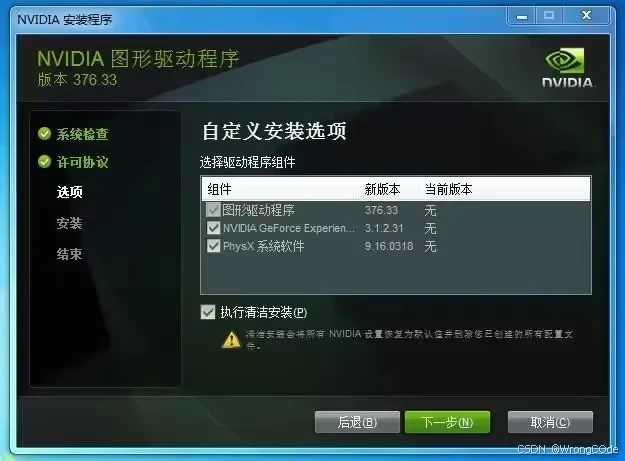
显卡驱动过时:AI技术日新月异,新的驱动往往包含了对最新AI模型和框架的优化支持。用老驱动跑新功能,容易出岔子。
系统环境冲突:这一点很隐蔽。比如有用户发现,Windows系统自带的某些AI机器学习组件(如DirectML),可能会与Stable Diffusion依赖的CUDA计算框架产生冲突,导致一切换模型就崩溃-10。还有案例表明,甚至是一些细微的硬件设置,比如CPU超频不稳定,都可能在高精度的AI矩阵运算中引发难以察觉的内存错误,最终导致崩溃-8。
二、药到病除!通用急救与根治方案
知道了病根,咱们就对症下药。无论是哪种软件遇到的闪退,都可以按以下步骤排查,很多都是共通的。
第一步:立即急救(软件层面调整)
降低负载,分批处理:这是最立竿见影的方法。在DaVinci Resolve里,可以暂时将时间线分辨率降到1080p进行编辑,最后输出时再用回4K-1。对于Stable Diffusion,不要一开始就生成1024x1024的大图,先试512x512,再用专门的AI放大工具(如Aiarty Image Enhancer)进行后期升频-9。处理长视频时(比如用Topaz Video AI),永远不要一次性扔进去一整部电影,切成5-10分钟的小段分批处理,能极大提升成功率-7。
清理缓存,重启软件:AI渲染会产生大量临时缓存文件。在DaVinci Resolve中,前往“播放”菜单,选择“删除渲染缓存” -> “全部”,能解决很多因缓存错乱导致的“媒体离线”或崩溃问题-1。简单粗暴地重启软件,也能释放被占用的显存。
更新!更新!更新!:确保你的显卡驱动更新到官方最新版本。同时,也检查你使用的创意软件(如DaVinci Resolve, Topaz Video AI等)是否有更新,新版往往修复了已知的稳定性问题-7。
第二步:深度调优(系统与设置层面)
如果急救措施不管用,就需要一些“微操”了。
优化显存分配:针对Stable Diffusion WebUI,你可以在启动参数里添加
--medvram或--lowvram命令,让软件以中、低显存模式运行-9。更进阶的方法是编辑webui-user.bat文件,设置内存分配策略,例如PYTORCH_CUDA_ALLOC_CONF=max_split_size_mb:512,这能减少显存碎片,让大块任务得以进行-9。检查插件冲突:第三方插件是功能增强的利器,但也可能是崩溃的元凶。如果在DaVinci Resolve中同时使用多个AI插件或OpenFX特效(如Neat Video降噪、Boris FX特效),很容易把显卡“压垮”-1。尝试暂时禁用非必要的插件,或者调整效果的应用顺序(例如先渲染AI效果,再施加其他插件),可能会解决问题-1。
纯净系统环境:对于追求极限稳定性的高级用户,可以检查是否有系统级冲突。如前文提到的,有用户通过移除Windows的“Direct Machine Learning”组件,解决了Stable Diffusion在切换模型时崩溃的怪问题-10。
三、实战回放:看看别人都踩过哪些坑
光说不练假把式,咱们从网友们的血泪史里吸取点教训。
案例一:长达数日的渲染,功亏一篑。一位用户使用Topaz Video AI的“星光迷你”(Starlight Mini)模型,试图将一部1.5小时的电影进行AI画质提升。他的RTX 3080显卡预计需要渲染6天。然而在第4天,程序突然失败,数日的电费和时间全部浪费-7。教训:超长时间渲染风险极高。务必分段处理,并定期保存中间成果。有网友建议,可以输出为图像序列(如PNG),这样即使中断,也能从断点继续,避免前功尽弃-7。
案例二:模型永远“加载中”。另一位使用RTX 5090顶级显卡的用户,发现一使用“星光迷你”模型,软件就卡在“加载模型”界面,CPU占用100%,但进度毫无变化-7。教训:即便是顶级硬件也可能遇到兼容性问题。社区给出的解决方案包括:在软件设置中将VRAM使用率限制在70%以下、检查文件名是否包含特殊字符、确保音频轨道可读等-7。这也提醒我们,AI膨胀渲染闪退不一定是硬件不够强,软件设置、文件细节都可能是导火索。
案例三:软件更新后的“神秘失踪”。在Reallusion的iClone软件社区,有用户更新到8.6版本后,发现AI渲染插件整个从界面消失了,重装也无济于事-6。教训:在大型软件更新前,务必关注插件兼容性公告。本例中,官方明确提示需要等待AI渲染插件的特定更新版本,才能与新软件兼容-6。盲目更新,可能导致工作流中断。
四、防患于未然:让你的工作流稳如老狗
说到底,与其在崩溃后焦头烂额,不如提前打好基础。
硬件是硬道理:如果你经常处理4K及以上视频的AI任务,或使用Stable Diffusion生成高分辨率图像,一块拥有至少8GB以上显存的显卡是“入门券”。预算充足的话,12GB或更多显存将带来质的飞跃。
建立规范的文件管理习惯:将项目文件、媒体素材放在本地固态硬盘(SSD) 上,避免使用可能断连的外部硬盘-1。不要在项目中途移动或重命名原始素材文件夹。
采用“先编辑,后膨胀”的流程:这是最重要的心法。把AI超分、复杂的风格迁移等极度消耗资源的“膨胀”型操作,放在剪辑、调色等所有常规工作的最后一步进行-1。在编辑阶段,使用代理文件(Optimized Media)来流畅工作。
保持学习和关注:AI技术迭代飞快,你使用的软件也在不断更新。多关注软件的官方社区、论坛,很多棘手的崩溃问题,可能已经有先行者找到了解决方案,就像Lumion用户最终通过重新安装微软Visual C++运行库解决了渲染崩溃一样-3。
面对AI膨胀渲染闪退这只“拦路虎”,咱既不能迷信硬件蛮干,也不能一味抱怨软件。从理解原理出发,用系统性的方法去排查和优化,从硬件配置、软件设置到工作习惯,多管齐下。记住,最稳定的系统,往往是在性能与可靠性之间取得了最佳平衡的系统-8。稳住心态,用好工具,你就能真正驾驭AI这把利器,而不是被它搞得七窍生烟。