
每次打开设计软件,映入眼帘的总是一成不变的方形画布,想做点圆形设计还得费劲巴拉地裁剪,这事儿整得俺都头疼。其实哈,现在的AI设计工具早就提供了多种招数,能让你的画布轻松变圆,今天咱们就唠唠这个“ai怎么把画布变成圆的”的具体门道,保管你听完后直拍大腿——原来这么简单!
直接创建圆形画布:从源头搞定形状问题
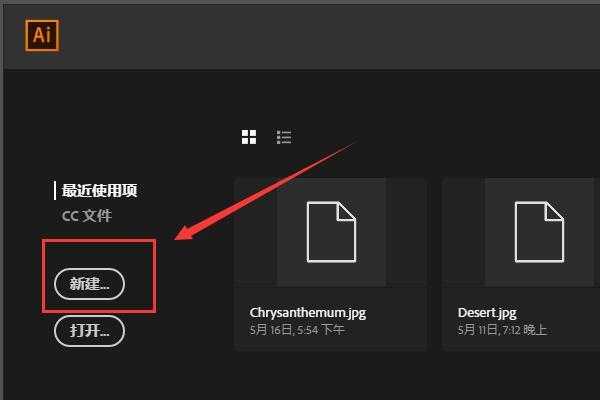
最省事的法子就是在创建画布时就直接选个圆形的,不过说实话,很多主流设计工具默认的画布都是方形的,这时候就得用点小技巧了。比如在一些工具里,你可以通过调整画布属性或者选择特定模板来实现。也有些在线设计平台提供了圆形画布的选项,直接选就完事儿了。
如果你用的工具没有直接的圆形画布选项,别急,咱还有招。你可以先创建一个方形画布,然后通过绘制圆形并调整大小来模拟圆形画布的效果。比如说,在Adobe Illustrator里,你可以用椭圆工具,按住Shift键拖动就能画出一个标准的正圆-2。画好后,把这个圆形调整到和画布一样大,再把它设为背景或者裁剪边界,这不就成了一个圆形画布了嘛!
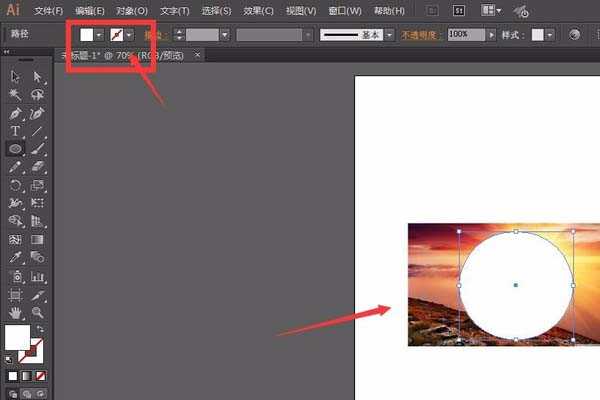
把现有方形画布裁剪成圆形:快速变形妙招
很多时候我们已经在方形画布上做了一部分设计,突然想改成圆形的,这时候重新开始可就太麻烦了。别担心,AI工具通常都有强大的形状编辑功能,能让你轻松把方形画布变成圆形。
以Canva为例,你可以使用它的形状工具,选择一个圆形覆盖在你的设计上,然后通过裁剪功能把多余的部分去掉-1。这个过程简单到让你不敢相信:选中你的设计,点击编辑工具,选择裁剪,再选择圆形裁剪形状,调整一下大小和位置,咔嚓一下,方形变圆形!
有些更专业的工具如Clip Studio Paint,还提供了更精细的控制选项。你可以绘制一个圆形选区,然后反选删除多余部分,或者使用图层蒙版来非破坏性地隐藏圆形区域外的内容-2。这种方法的好处是,如果你哪天又想要方形画布了,只需要取消蒙版就能恢复原状,设计一点儿没损坏。
利用形状工具和变形功能:创意无限的圆形设计
说到“ai怎么把画布变成圆的”,很多人可能没想到,AI工具的变形功能也能帮上大忙。比如可灵AI的变形效果,就能让你把任何形状的东西变成圆形-3。你可以把整个画布当作一个对象,应用圆形变形效果,这样画布上的所有元素都会适应圆形布局。
具体操作起来也不难:选中你的画布或设计元素,找到变形工具,选择圆形或球形变形模式,调整一下参数,看看效果咋样。有些工具还提供了网格变形功能,你可以通过调整网格点来精细控制变形的程度和方式-7。这种法子特别适合那些想把方形设计巧妙转化为圆形布局的人,既能保持原有设计的精髓,又能实现形状的转变。
使用AI的封套扭曲功能:高级圆形转换技巧
如果你用的是Adobe Illustrator这类专业矢量软件,那么封套扭曲功能可能是把画布变成圆形的最强大工具之一。这个功能允许你将对象(包括整个画布)扭曲以适应另一种形状-7。
具体操作步骤是这样的:创建一个圆形作为封套形状;选中你的画布内容,执行“对象”>“封套扭曲”>“用顶层对象建立”;调整一下封套选项,让变形效果更自然。这个方法的妙处在于,变形后的内容仍然是可编辑的,你可以随时修改封套形状或者调整封套选项,直到效果满意为止。
对于那些包含文字的设计,封套扭曲功能尤其有用。它能让文字沿着圆形路径排列,形成专业级的圆形文本效果,这在徽标设计、圆形标志制作中特别受欢迎-7。
借助网格辅助绘制完美圆形:精准控制每一处细节
对于追求极致精准的设计师来说,借助网格线来绘制和调整圆形是个不错的法子。在Adobe Illustrator中,你可以启用“显示网格”功能,这样画布上就会出现清晰的网格线,帮助你精确控制图形的大小和位置-9。
绘制圆形时,选择椭圆工具,按住Shift键拖动,同时开启“对齐网格”功能,这样圆形的边缘会自动吸附到网格线上,确保绘制出的圆形既标准又精准-9。如果你需要调整现有设计的形状以适应圆形,网格也能提供很好的视觉参考。
更有趣的是,你还可以使用“创建渐变网格”功能,将普通的圆形转换为可局部编辑的渐变网格对象-9。这样一来,你不仅能把画布变成圆形,还能在圆形内部创建复杂的色彩渐变和形状变化,让设计更加生动立体。
不同场景下的圆形画布应用与技巧
知道了“ai怎么把画布变成圆的”各种方法后,咱们再来看看不同场景下该怎么选择合适的方法。
如果是做社交媒体头像或者圆形图标,最简单的法子就是直接使用圆形裁剪工具,快速直接-1。要是做圆形徽章或者标志设计,那么封套扭曲功能可能更合适,因为它能保持内容的可编辑性-7。对于需要精确尺寸的圆形设计,比如圆形贴纸或者圆形标签,使用网格辅助绘制会更靠谱-9。
还有个小技巧:如果你做的圆形设计需要打印或者在不同平台上使用,记得输出时选择透明背景的PNG格式,这样圆形设计放在任何背景下都能完美呈现,不会有多余的白色角落露出来-5。
避开常见坑点:圆形设计中的实用小贴士
在把画布变成圆形的过程中,有些坑咱们得提前知道咋避开。比如说,圆形裁剪后,边缘有时候会出现锯齿,这时候可以尝试增加画布的分辨率,或者使用抗锯齿设置来平滑边缘。又比如,使用变形功能时,如果变形幅度太大,可能会导致图像质量下降,这时候就需要在变形前先备份原始设计,或者使用矢量图形而不是位图。
还有个常见问题是,圆形设计中的文字可能会因为变形而难以阅读。解决这个问题的法子是,要么使用更简洁的字体,要么调整文字的大小和间距,要么把文字放在圆形中心区域,避免过度扭曲-3。
最后提醒一句,不同工具的具体操作可能略有不同,但核心思路是相通的:要么直接创建圆形画布,要么通过裁剪、变形、封套等方式把方形画布变成圆形。多试试不同的方法,找到最适合你当前设计需求的那一种,这才是最重要的。
说到底,AI设计工具给了咱们这么多把画布变成圆形的方法,关键是要敢于尝试,灵活运用。无论是简单的头像裁剪,还是复杂的圆形海报设计,掌握这些技巧都能让你的创作过程更加顺畅,作品更加出彩。下次再遇到需要圆形画布的情况,可别再说“我不会”了,拿起这些招数,轻松搞定它!