
你是否曾好奇,键盘上每一个按键背后,都藏着提升效率的捷径?今天,就让我们一起解锁键盘的全部潜能,让你的操作快人一步!
一、键盘分区
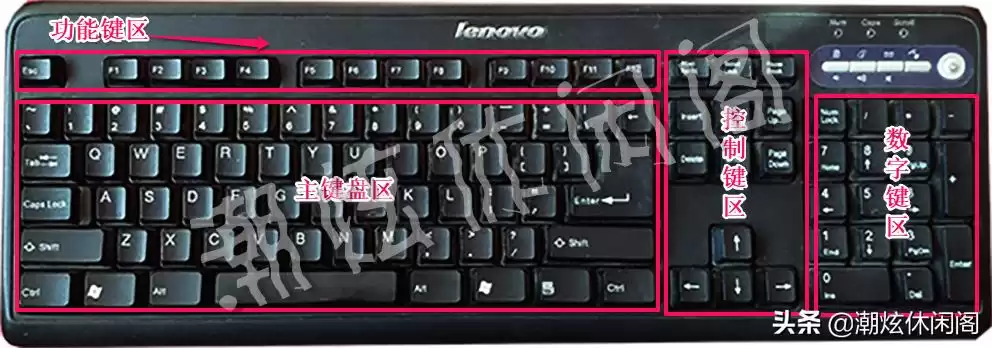
标准键盘通常划分为四大区域:功能区、主键盘区、控制键区和数字键区。
二、键盘各键功能
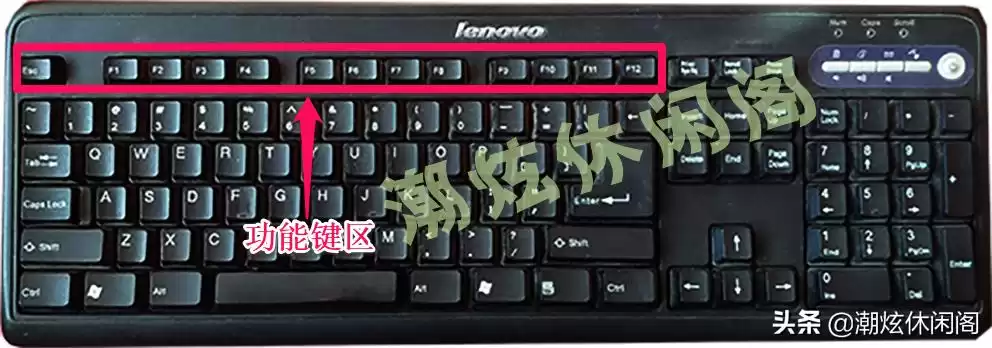
1.功能键区
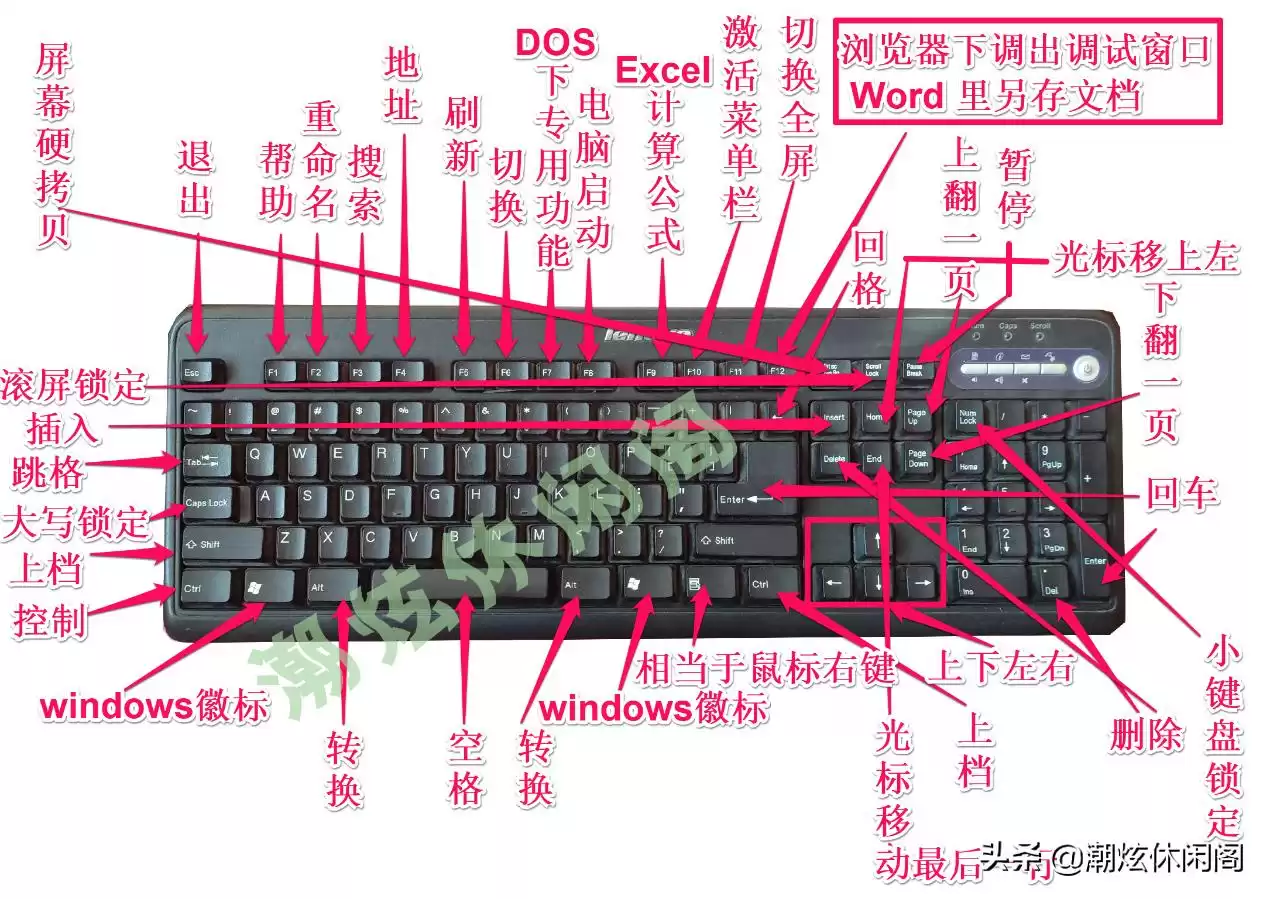
ESC:快速取消当前操作
F1:一键唤出帮助信息
F2:秒速重命名文件或文件夹
F3:快速启动文件搜索
F4:直达地址栏,浏览更高效
F5:立即刷新页面内容
F6:循环切换屏幕元素
F7:专用于DoS环境
F8:启动时进入BIOS设置
F9:在Excel中快速计算公式
F10:激活程序菜单栏
F11:一键切换全屏模式
F12:开发者工具或Word另存为
2.控制键区
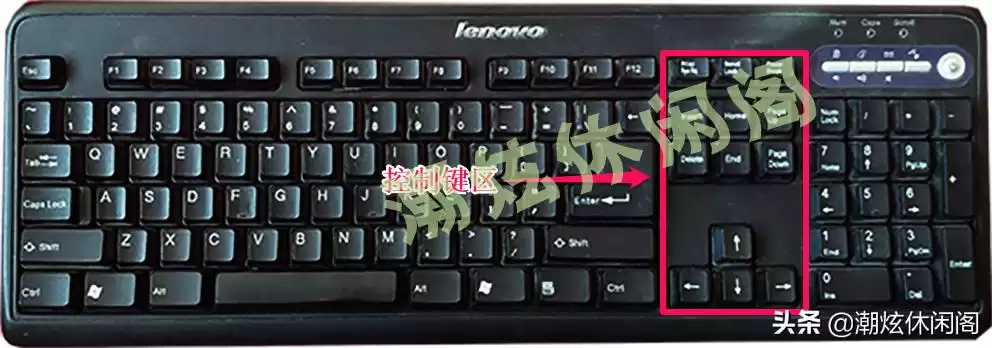
Num Lock指示灯:亮起启用数字输入
Caps Lock指示灯:亮起切换大写模式
Scroll Lock指示灯:亮起锁定滚动页面
PriScSyRp:快速截取全屏
Scroll Lock:滚动锁定,翻页神器
PauseBreak:暂停当前进程
Insert:切换插入或覆盖模式
Home:光标瞬间跳至行首
PageUp:快速向上翻页
Delete:删除光标后字符
End:光标直达行尾
PageDn:快速向下翻页
方向键:精准控制光标移动
3.数字键区
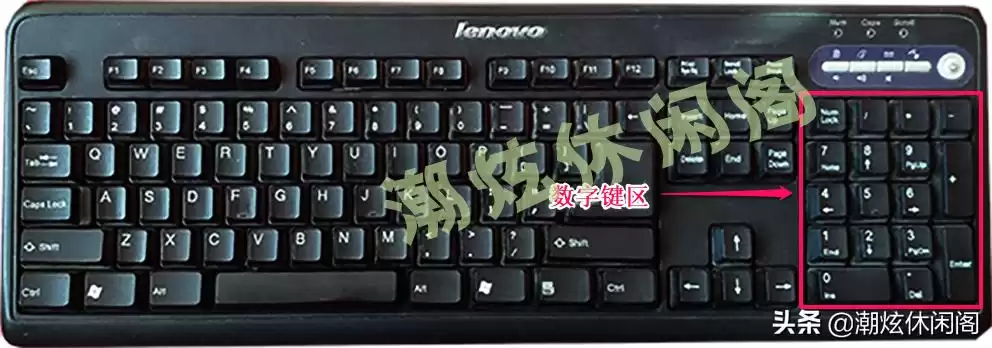
NumLock:锁定数字小键盘开关
Del:快速删除字符
Enter:确认或换行
Home:跳至行首
End:跳至行尾
PgUp:向上翻页
PgDn:向下翻页
Ins:插入模式切换
主键盘区
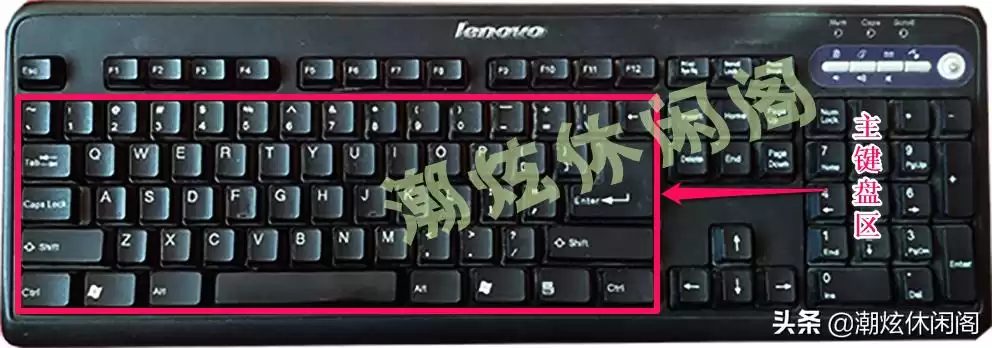
Tab:快速跳转字段
Backspace:删除前一个字符
CapsLock:切换字母大小写
Shift:连续选择文件或文本
Ctrl:多选不连续项目
Alt:关闭当前菜单
Enter:确认操作或换行
Windows键:一键打开开始菜单
右键菜单键:快速唤出右键功能
三、组合键
1. Windows组合键
Windows + F:全局搜索文件
Windows + Ctrl + F:查找网络计算机
Windows + E:秒开文件资源管理器
Windows + R:快速运行命令
Windows + D:瞬间显示或隐藏桌面
Windows + M:最小化所有窗口
Windows + Shift + M:还原最小化窗口
Windows + L:一键锁屏,保护隐私
Windows + P:切换多显示器模式
Windows + U:快速访问轻松设置
Windows + F1:打开帮助中心
Windows + Ctrl + D:创建新虚拟桌面
Windows + Ctrl + F4:关闭当前虚拟桌面
Windows + Ctrl + 左/右箭头:切换虚拟桌面
Windows + 方向键:智能调整窗口位置
Windows + Tab:打开任务视图,管理窗口更轻松
Windows + Pause Break:查看系统属性
Windows + F:反馈问题
Windows + K:快速连接设备
Windows + A:打开通知中心
Windows + Alt + D:显示隐藏桌面时间
Windows + X:唤出快速链接菜单
Windows + H:语音输入麦克风
Windows + I:直达Windows设置
Windows + O:锁定屏幕方向
Windows + S:快速搜索内容
Windows + T:循环切换任务栏应用
Windows + V:打开剪贴板历史
Windows + 逗号:临时预览桌面
Windows + Shift + V:反向切换通知
Windows + Z:全屏应用命令菜单
Windows + Ctrl + F:网络内搜索电脑
Windows + 数字键:快速启动任务栏程序
Windows + Shift + 数字键:启动程序新实例
Windows + Ctrl + 数字键:切换程序最后窗口
Windows + Alt + 数字键:打开程序跳转列表
Windows + Ctrl + Shift + 数字键:以管理员身份启动程序
Windows + Home:最小化非活动窗口
Windows + Shift + 上/下键:垂直拉伸窗口
Windows + Shift + 左/右键:多显示器移动窗口
Windows + 空格键:切换输入语言
Windows + Ctrl + 空格键:回退上一输入法
Windows + 加号/减号:放大镜缩放
Windows + Esc:退出放大镜
2. Ctrl组合键
Ctrl + A:全选内容
Ctrl + B:整理收藏夹或加粗文本
Ctrl + C:复制选中项
Ctrl + D:删除或添加收藏
Ctrl + E:搜索或居中段落
Ctrl + F:查找内容
Ctrl + G:定位到指定位置
Ctrl + H:查看历史或替换文本
Ctrl + I:打开收藏夹或斜体文本
Ctrl + J:浏览器中打开源
Ctrl + K:插入超链接
Ctrl + L/O:打开文件或地址栏
Ctrl + M:确认搜索或调整缩进
Ctrl + N:新建窗口或文档
Ctrl + P:快速打印
Ctrl + R:刷新页面或右对齐
Ctrl + S:保存当前工作
Ctrl + T:浏览器中新建标签页
Ctrl + U:文本加下划线
Ctrl + V:粘贴内容
Ctrl + W:关闭当前窗口
Ctrl + X:剪切选中项
Ctrl + Y:恢复操作
Ctrl + Z:撤销上一步
Ctrl + 方向键:快速移动光标
Ctrl + Shift + 方向键:快速选择文本
Ctrl + Esc:打开开始菜单
Ctrl + F4:关闭当前文档
Ctrl + Tab:向前切换选项卡
Ctrl + Shift + Tab:向后切换选项卡
Ctrl + 鼠标左键:临时允许弹出窗口
Ctrl + Home/End:跳至文档首尾
Ctrl + Shift + 左键:以管理员身份运行
3. Alt组合键
Alt + PrtSc:截取当前窗口
Alt + Enter:查看属性或全屏切换
Alt + F4:关闭程序或关机
Alt + F8:登录时显示密码
Alt + 空格键:打开窗口控制菜单
Alt + Tab:快速切换打开应用
Alt + Esc:循环切换项目
Alt + 下划线字母:执行对应命令
Alt + 左/右箭头:浏览器前进后退
Alt + Page Up/Down:屏幕上下滚动
4. Shift组合键
Shift + F10:打开快捷菜单
Shift + 方向键:多选项目或文本
Shift + Delete:永久删除文件
Shift + Tab:反向切换选项
Shift + 左/右箭头:选择光标侧文本
Shift + 点击任务栏:打开应用新实例
Shift + 右键任务栏:显示窗口菜单
Shift + Ctrl + Esc:启动任务管理器
Shift + Ctrl:切换输入法
Shift + 空格:半全角切换
Shift + 右击:打开方式菜单
Shift + 关闭:快速关闭多级文件
Shift + 符号键:输入上档符号
掌握这些键盘技巧,无论是办公、设计还是游戏,都能让你游刃有余。现在就收藏并分享这份宝典,成为身边的效率达人吧!
相关问答
键盘鼠标如何驱动?硬件与软件谁主导?
键盘鼠标通过编码技术(如ASCII)与电脑交互,硬件提供基础,软件实现功能,两者相辅相成。
FPS游戏如何创新技术与模式?
从早期伪3D到现代虚拟现实,FPS游戏不断融合新技术,推动玩法革新,提升沉浸感。
如何实现盲打提速?
保持正确姿势,练习键位记忆,使用快捷键辅助,逐步提升打字速度与准确性。
QQ炫舞双键盘技术解析
双键盘技术专为节奏模式设计,通过多键联动提升操作精度,增强游戏表现。
键盘时代如何守护汉字书写?
键盘输入虽便捷,但汉字书写承载文化,需通过教育与实践并重,传承书法艺术。
数字化对汉字冲击何在?
电脑输入挑战手写传统,但促进了汉字信息化,创新与保护需平衡发展。
光影精灵键盘失灵怎么办?
检查电源连接,更新驱动程序,或考虑维修更换,快速解决键盘故障。
游戏存档技术如何演进?
从本地存储到云存档,技术进步保障了游戏进度安全与跨设备体验。
如何快速提升吃鸡技术?
优化外设设置,自定义按键布局,加强听声辨位,多练战术配合。
星闪技术能用于键鼠吗?
星闪技术可集成于键鼠,通过灯光效果提升视觉反馈,增强用户体验。