
哎呦喂,今儿咱来唠唠一个让很多设计新手挠头、甚至老手偶尔也犯嘀咕的事儿——AI图层怎么变透明。你别看这好像就是拉个滑块那么简单,里头的门道可多着呢!搞明白了,你的设计立马就能从“呆板”变得“会呼吸”,层次感、高级感嗖一下就上来了。
图层透明,到底是个啥?
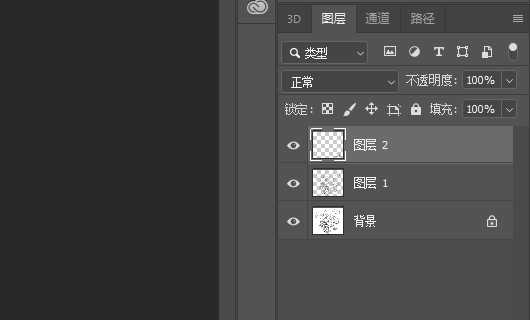
简单说,图层透明度就是让一个图层变“虚”一点,好让它下面的东西能透上来。这可不是简单地让图片变淡哦,它关乎到整个画面的融合度、视觉焦点和情绪表达。比如你想做一张夏日饮品的海报,把柠檬片的图层调得半透明,叠加在饮料杯上,那种清爽通透的感觉,用实打实的图片堆叠是出不来的。
在很多AI设计工具里,比如SnappaAI、稿定设计,调整透明度通常有个专门的滑块,上面标着“Opacity”或者“不透明度”-4-5。往左一拉,数值变小,图层就变透明了。这个操作本身不复杂,但啥时候用、用多少,才是见功力的地方。
为啥我的透明效果总“露怯”?
知道了基本操作,但为啥自己做出来总差点意思?这里头有几个坑,咱得绕着走。
第一个坑:格式没选对,前功尽弃。 这可是血泪教训!你费老大劲在AI工具里调好了透明度,背景也去了,导出时手一抖选成了JPG格式。得,下载下来一看,透明背景全变成了死白一块,直接傻眼-5。记住喽,想保留透明效果,导出一律认准 PNG格式,还得确认勾选了“透明背景”或“保留透明通道”的选项-2-5。PNG格式特有的Alpha通道,才能记录下从完全透明到完全不透明的每一个渐变细节。
第二个坑:只懂全局调,不会局部控。 一提到“ai图层怎么变透明”,很多人脑子里就只有那个整体不透明度的滑块。但高级的设计往往需要局部透明。比如说,你想让人物的衣角有渐隐的效果,或者让一段文字只在背景深色的地方显出来。这时候就得祭出 蒙版 和 渐变填充 的法宝了-5-7。在稿定设计里,你可以给图层加个蒙版,然后在蒙版上拉一个从黑到白的渐变,黑色部分完全隐藏,白色部分完全显示,灰色就是半透明,这样一来,局部渐隐的效果就轻松拿捏了-5。
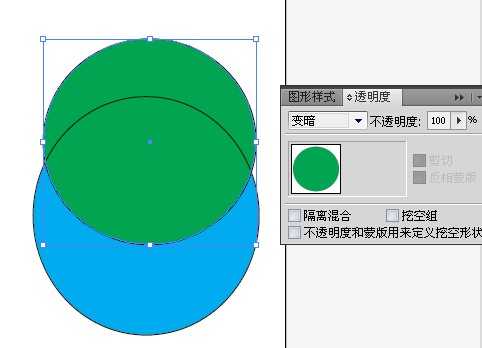
第三个坑:忽视“混合模式”这个神器。 单单调整透明度,有时融合得会很生硬。这时候,结合图层的混合模式,效果能发生质变-4-7。比如选择“正片叠底”,透明图层会自然地加深底层颜色,适合做阴影;选择“滤色”,则能提亮底层,做出光效。在SnappaAI里,你可以先试试把混合模式调成“叠加”或“柔光”,再把透明度调到60%-80%,那种自然通透的叠加感立刻就出来了-4。
革命来了:AI直接“生”出透明图层!
上面说的,还都是我们有了图片之后,再去“后期处理”让它变透明。但AI技术的发展,正在从根本上改变游戏规则。现在,最前沿的技术已经可以让AI从无到有,直接生成带透明背景的图层了!
这可不是简单的“先生成,再抠图”。以一项名为 LayerDiffusion(图层扩散) 的研究为例,它给像Stable Diffusion这样的大模型注入了一种叫“潜在透明度”的能力-3-6。简单理解,就是AI在画图的那一瞬间,脑子里不光想着颜色和形状,还同时想着“哪些部分是实心的,哪些部分是透明的”-8。这样一来,你输入一句“头发凌乱的女性在卧室”,AI不仅能生成一张完整的图,还能直接把这位女性作为单独、发丝分明的透明PNG图层给你“吐”出来,连带着背景图层也是分开的-8。
这种方法被研究者称为“原生生成”,和传统的“后处理抠图”有本质区别-8。它生成的透明边缘,尤其是对于烟雾、火焰、碎发这种半透明和复杂边缘,效果要自然和精准得多。有用户研究显示,97%的人更喜欢这种原生生成的透明内容-3-6。这意味著,以后设计师找素材,可能不再需要去图库买那些抠好的PNG,直接让AI根据你的描述生成一个,质量和定制化程度都更高。
实战技巧:让透明图层听话的小妙招
了解了新技术,咱也不能忘了手头功夫的修炼。掌握几个小技巧,能让你的日常效率翻倍。
分组管理:当你的设计里有好几个元素需要统一调成半透明水印效果时,别一个个调。像在SnappaAI里,你可以把它们选中后编成一个组,然后直接调整整个组的透明度,又快又整齐-4。
善用锁定:有时候你只想调整某个图层的透明度,但又怕误操作影响到其他已调好的参数。这时候,看看工具有没有图层锁定功能。锁定后,你就可以放心大胆地拖动透明度滑块,而不用担心移动了位置或者改变了大小-1。
视觉检查:在有些编辑器里,透明区域默认显示为灰白棋盘格-5。导出前,一定要放大仔细看看,特别是边缘部分,有没有不该透明的部分变虚了,或者该透明的还留有色块。养成检查的好习惯,能避免很多返工。
说到底,琢磨“ai图层怎么变透明”这个过程,就像是在学习如何控制光与影,安排画面的前与后。它既是一个基础的技术操作,也蕴含着设计的底层逻辑。从手动调整滑块到AI原生生成,工具在进化,但我们的目的始终没变:让创意更自由、更精准地呈现出来。下次做图时,不妨多想想透明度的魔法,说不定就能为你打开一扇新的灵感之门。